电脑自动关机常见原因分析与解决指南
电脑自动关机是一个常见但令人烦恼的问题,尤其在办公、学习或游戏时突然发生,可能导致数据丢失或工作进度中断。作为计算机软硬件及辅助设备零售领域的专业人士,我们经常遇到客户咨询此类问题。本文将系统性地为您解析电脑自动关机的各种可能原因,并提供相应的排查与解决思路。
一、 硬件相关问题
硬件问题是导致电脑自动关机的最常见原因之一,通常与散热、供电或核心部件故障有关。
- 散热不良与过热保护
- 原因:CPU或显卡是电脑的发热大户。当散热风扇积灰过多、停转,或散热硅脂老化干涸时,热量无法有效排出,核心温度会急剧升高。为防止硬件烧毁,主板BIOS会触发过热保护机制,强制关机。
- 排查与解决:
- 聆听机箱内风扇声音是否异常(噪音大或无声)。
- 使用如HWMonitor、AIDA64等软件监控CPU和显卡的实时温度(待机超过60°C,满载超过85°C需警惕)。
- 解决方法:清理机箱内部和所有风扇、散热片的灰尘;检查CPU风扇是否安装牢固;若温度依然居高不下,考虑更换散热硅脂或升级散热器。
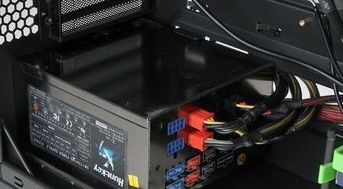
- 电源供电不足或不稳
- 原因:电源是电脑的“心脏”。如果电源额定功率不足以支撑整机(尤其是在升级显卡、CPU后),或电源本身因老化、品质不佳导致输出电压不稳、纹波过大,电脑在高负载时就会因“吃不饱”或“吃不好”而突然关机或重启。
- 排查与解决:
- 检查电源额定功率是否满足整机需求(可在线使用功耗计算器估算)。
- 观察关机是否多发于运行大型游戏、渲染等使显卡/CPU高负荷工作的场景。
- 解决方法:更换一个品牌可靠、功率留有适当余量(建议超出整机峰值功耗20%-30%)的新电源。
- 内存与主板故障
- 原因:内存条金手指氧化、接触不良,或主板上的电容鼓包、供电模块故障,都可能导致系统运行不稳定,引发突然关机。
- 排查与解决:
- 尝试重新插拔内存条,用橡皮擦清洁金手指。
- 检查主板上电容是否有顶部鼓起的现象。
- 使用Windows内置的“Windows内存诊断”工具或MemTest86进行内存测试。
- 解决方法:更换故障的内存条;主板问题通常需要送修或更换主板。
二、 软件与系统问题
软件层面的问题虽然不如硬件问题那样直接,但也常是诱因。
- 操作系统与驱动故障
- 原因:系统文件损坏、驱动(特别是显卡、主板芯片组驱动)不兼容或安装错误,可能导致内核级错误,触发系统保护性关机。
- 排查与解决:
- 回想问题出现前是否安装过新硬件驱动或系统更新。
- 检查Windows事件查看器(Event Viewer)中的“系统”日志,在关机时间点附近寻找带有“错误”或“严重”级别的事件,其中常包含关键线索。
- 解决方法:在安全模式下卸载最近安装的可能有问题的驱动或更新;使用系统文件检查器(在命令提示符运行
sfc /scannow)修复系统文件;考虑进行系统还原。
- 病毒或恶意软件感染
- 原因:某些恶意软件会破坏系统核心或消耗大量资源,导致系统崩溃关机。
- 解决方法:使用可靠的杀毒软件进行全盘扫描查杀。
- 计划任务与电源设置
- 原因:误设置了Windows计划任务(如使用
shutdown -s -t命令)或某些第三方软件(如下载工具、优化软件)的“任务完成后关机”功能。
- 排查与解决:检查Windows的“任务计划程序库”以及常用软件的设置选项,取消相关的自动关机计划。
三、 环境与其他因素
- 外部供电问题:家中墙插接触不良、电压波动过大(如与空调等大功率电器共用线路),或插线板品质不佳,都可能导致电脑意外断电。
- 机箱开关按键短路:机箱的电源开关按键如果卡住或内部线路短路,会持续发送关机信号。可以尝试拔掉机箱前面板连接到主板的“Power SW”跳线,改用螺丝刀短接主板上的电源引脚开机测试,如果不再自动关机,则问题出在开关或线路上。
系统性排查建议
当遇到自动关机问题时,建议遵循以下步骤:
- 先软后硬:首先从软件和系统设置入手排查,检查事件查看器日志。
- 观察规律:记录关机是在开机后不久、运行特定程序时、还是随机发生?这能极大缩小排查范围。
- 最小化系统:对于疑似硬件问题,可以尝试最小化系统——只保留CPU、一条内存、主板、电源和显示器进行测试,如果问题消失,再逐一添加其他硬件(如显卡、其他内存条、硬盘)来定位故障件。
- 寻求专业帮助:如果您不具备自行拆机检测的条件,或者通过上述步骤仍无法确定问题,建议将电脑送至专业的计算机软硬件零售服务店或售后中心进行检测。专业的维修人员拥有更完善的检测设备(如电源测试仪、诊断卡)和经验,能更快更准地定位问题。
希望这份详细的指南能帮助您理解电脑自动关机的各种原因,并有效地解决问题,保障您电脑的稳定运行。在日常使用中,保持良好的使用环境、定期清理内部灰尘、使用稳定的电源,是预防此类问题的有效方法。
如若转载,请注明出处:http://www.glaii.com/product/3.html
更新时间:2026-10-15 19:37:01